 Guardian Reader
下面先講設置本身,再講那些門,最後講怎麼關上它們。
內置的做法:Apple 螢幕使用時間
在孩子的 iPhone 上操作,或者如果那台設備在你的家人共享群組里,也可以從你自己的設備操作:
- 打開「設置」,點按「螢幕使用時間」。
- 點按「內容和隱私訪問限制」並打開。
- 用「App 限額」限制類別或單個 App,用「停用時間」設定只有你允許的內容才能運行的時段。
- 設置一個與手機解鎖密碼不同的螢幕使用時間密碼,不要用生日。
- 在「內容和隱私訪問限制」中,禁止更改密碼和帳戶設置。
孩子真正會找到的漏洞
這些都不需要技術能力,全都會在學校里傳開:
- 刪掉再重裝。綁定到某個具體 App 的限額,只要刪掉再下載一次就能繞開,除非你同時限制了安裝 App。
- 瀏覽器。鎖住 TikTok 或 YouTube 的 App,如果 Safari 還能打開同一個網站,那就等於沒鎖。請鎖定整個類別,或者一並限制網頁內容。
- 改時鐘。調整設備的日期和時間可能會擾亂限額,除非你鎖定了日期與時間設置。
- 看你輸入。密碼被人從肩後看會的次數,遠多於被猜出來的次數。
- 「請求更多時間」。如果批准在你手機上只是一次點按,你就會在分神時批准,限額也就沒了。
時間限制更深層的問題
即使是密不透風的設置,也有一個設計上的缺陷:時間用完時,唯一髮生變化的是你的孩子現在很無聊,而且在生你的氣。鎖定製造了一段空白,填補它的要麼是一場談判,要麼是一個繞行辦法。
所以更耐久的做法不只是鎖定,還會在鎖的另一側放上一件事。App 並沒有消失,它們在一件值得去做的事情後面。
有目的的鎖定
Guardian Reader 底層用的是同一套 Apple 螢幕使用時間,所以鎖定是在操作系統層面執行的,而不是靠瀏覽器擴展或一個隨手就能刪掉的描述文件。不同之處在於什麼能解開它。
孩子不再是等一個計時器走完,而是掃描一本紙質書的書頁,然後連著朗讀出來。App 會把這次朗讀與掃描到的文字核對,再放出你設定的分鐘數。它們用完後,被鎖的 App 會自動重新鎖上。
如何設置
- 在孩子的 iPhone 上安裝 Guardian Reader 並打開。
- 看到提示時允許訪問螢幕使用時間,這是 Apple 自己的權限。
- 選擇要鎖定的 App 或類別:遊戲、YouTube、TikTok、社交,或者全部。
- 設定每次朗讀的頁數和賺得的分鐘數。
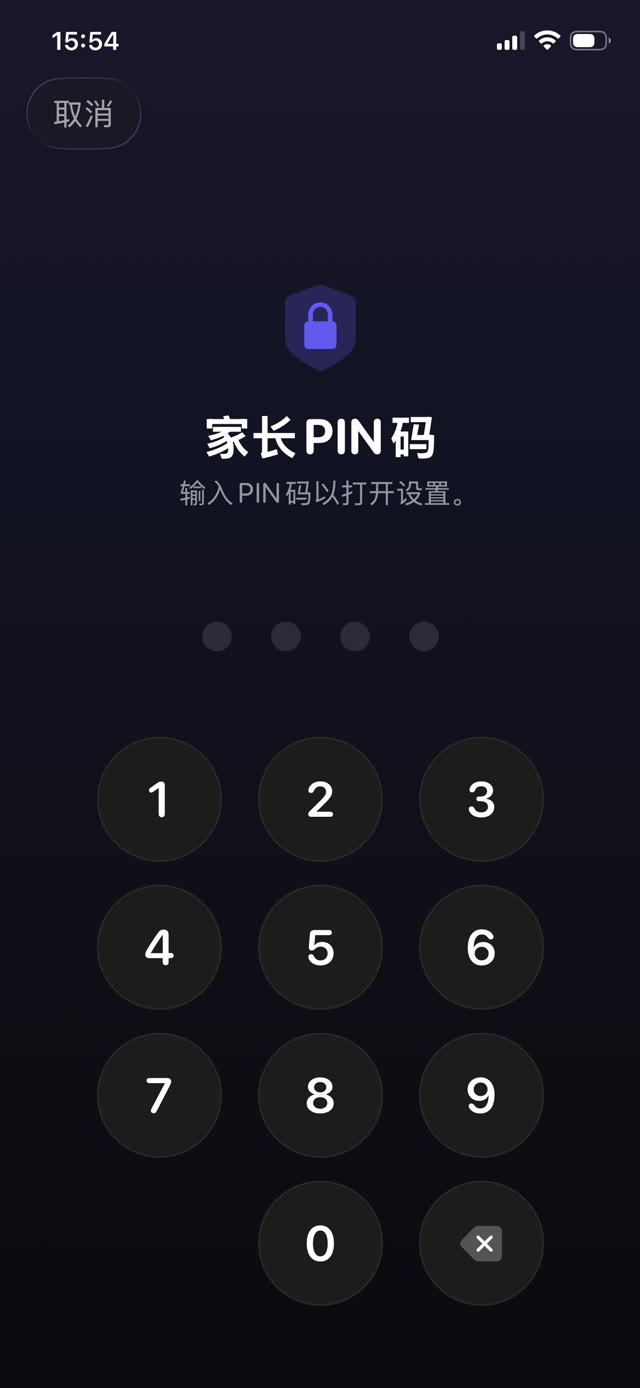
- 創建一個家長 PIN。它與手機密碼和面容 ID 都是分開的,因為那台 iPhone 上登記的面孔屬於你的孩子。
為什麼用 PIN,而不是面容 ID
這個細節比聽上去更要緊。在孩子的手機上,生物特徵屬於孩子,所以任何能用面容 ID 打開的「家長鎖」,對他也一樣會打開。Guardian Reader 特意只用一個你才知道的 PIN,並在反復輸錯後鎖定。